




好的,这是根据您要求生成的文章内容:
![图片[1]-IPv6Ping 测试工具在数据中心网络监测中的角色-爱分享资源网](https://www.afxw6.com/wp-content/uploads/2025/07/d2b5ca33bd20250718181426-1024x686.png)
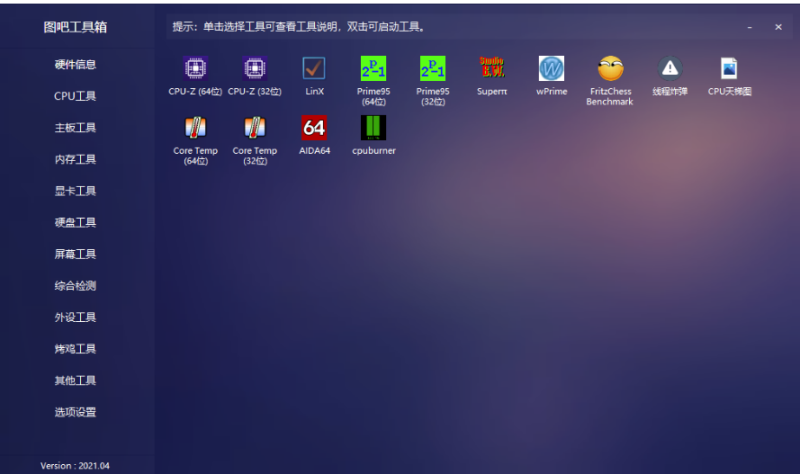
打开图吧工具箱官网,琳琅满目的小工具让人眼花缭乱。作为一款广受好评的绿色、免费、功能强大的系统工具合集,它确实像一个百宝箱。但对于许多用户,尤其是摄影爱好者、内容创作者或需要简单处理图片的朋友来说,如何在众多工具中精准定位到最适合自己需求的修图插件,却可能像大海捞针。别担心,掌握以下方法,你就能在图吧工具箱的海洋里,高效地找到属于你的那颗“图像处理明珠”。
第一步:明确你的核心“修图”需求是什么?
“修图”是一个非常宽泛的概念。在寻找插件之前,务必清晰定义你具体想做什么,这能极大缩小搜索范围,避免迷失在工具海洋中。问问自己:
- 基础调整型: 你只需要进行最基础的图片处理,比如批量调整图片尺寸(缩放)、压缩图片体积(优化大小)、转换图片格式(如JPG转PNG)、简单的裁剪旋转、或是批量重命名图片文件?这类需求通常涉及高效的文件操作。
- 轻度美化型: 你是否需要对照片进行一些简单的优化?例如调整亮度/对比度/饱和度、进行基础的色彩校正、去除红眼、或者快速添加水印(文字或Logo)?这需要一些基本的图像编辑功能。
- 特效/批处理型: 你是否需要为图片添加滤镜、边框等特效?或者,你的核心需求是高效率地批量处理大量图片(如统一尺寸、统一格式转换、批量添加水印)?这类工具强调自动化。
- 屏幕捕捉/截图增强型: 你的“修图”是否主要围绕截图展开?比如需要功能更强的截图工具(带滚动截图、标注、马赛克等)、或者对截图进行快速标注、添加箭头文字说明?这属于截图后处理范畴。
- 特定功能型: 你是否有更独特的需求?比如图片拼接(制作长图/拼图)、GIF动图制作/编辑、图片去水印(需注意版权和工具能力)、读取图片EXIF信息、或是简单的图片查看器(需要比系统自带更强的功能)?
清晰界定你的需求层级,是高效利用图吧工具箱中修图资源的第一步。 记住,图吧工具箱的核心优势在于提供轻量级、绿色免安装、解决特定痛点的小工具,而非替代Photoshop这样的专业软件。
第二步:利用官网的浏览与检索功能
图吧工具箱官网的设计相对直观,利用好其结构能事半功倍:
- 浏览分类: 官网通常会将工具按功能分类。重点关注“图形图像”、“文件处理”、“截图录像”等类别。这些类别下往往聚集了与图片处理相关的工具。仔细阅读每个工具的名称和下方的简短描述,这是判断其功能的关键。
- 善用搜索: 官网一般提供搜索框。根据你第一步明确的需求,输入精准的关键词进行搜索:
- 基础调整需求:尝试搜索 “图片缩放”、“图片压缩”、“格式转换”、“图片裁剪”、“批量重命名”。
- 美化需求:搜索 “图片编辑”、“亮度调整”、“对比度”、“饱和度”、“水印”。
- 特效/批处理需求:搜索 “图片批处理”、“批量转换”、“图片特效”、“滤镜”。
- 截图相关:搜索 “截图”、“滚动截图”、“截图工具”、“图片标注”。
- 特定功能:搜索 “图片拼接”、“GIF制作”、“去水印”、“EXIF”、“图片查看器”。
- 查看详情页: 点击你感兴趣的工具名称,进入其详情页面。这里是获取更全面信息的宝地:
- 详细功能描述: 比首页更具体,了解它能做什么、不能做什么。
- 界面截图: 直观展示工具界面和操作方式,判断是否符合你的使用习惯。
- 版本信息与更新日志: 了解工具是否保持更新,更新的频率和内容(修复Bug、增加功能等),这关系到工具的稳定性和功能性。
- 用户评论/论坛讨论(如果有): 虽然图吧官网可能没有内置评论系统,但可以留意页面是否链接到相关论坛讨论,或者在搜索引擎中搜索“
工具名 + 评价/使用心得”,参考其他用户的真实反馈。
第三步:下载、测试与筛选
图吧工具箱最大的优势之一就是其工具的绿色便携性(通常为单文件exe,无需安装,解压即用)。利用好这一点进行快速测试:
- 下载工具包: 从图吧工具箱官网下载整个工具箱压缩包(通常是最新完整版)。
- 定位目标工具: 解压后,在工具箱目录中找到你通过浏览或搜索初步筛选出的修图相关工具。它们通常位于
/Program/目录下的相关子文件夹(如/图形图像/、/文件处理/等)。 - 快速启动测试: 直接双击运行对应的
.exe文件。由于是绿色版,启动速度通常很快。 - 核心测试点:
- 功能验证: 它是否能满足你第一步中定义的核心需求?尝试导入1-2张测试图片进行操作,看效果和操作流程是否符合预期。例如,测试水印工具是否能精准添加位置、调整透明度;测试批处理工具是否真的能一次性处理多张图片。
- 易用性: 界面是否直观?操作逻辑是否清晰?学习成本高不高?复杂的工具如果学习曲线陡峭,可能不如一个简单易用的工具更适合轻度需求。
- 性能与兼容性: 在你的电脑系统(Win7/10/11)上运行是否流畅?处理速度如何?是否有卡顿或崩溃现象?是否与你常用的图片格式兼容?
- 输出效果: 处理后的图片质量是否符合要求?有无明显的画质损失(尤其是在压缩或转换格式时)?
- 横向对比: 如果官网提供了多个功能相似的工具(比如有好几款截图工具或水印工具),进行A/B测试。分别运行它们,执行相同的操作任务,比较哪个更顺手、效果更好、功能更贴合你的具体场景。有时候,功能稍少但更稳定、速度更快的工具反而是日常使用的优选。
- 关注“必备工具”推荐: 图吧工具箱的“硬件检测”部分非常出名,但在其“常用工具”或“推荐工具”列表里,也经常会包含一些经过验证、广受好评的实用小工具,其中就可能包括一些优秀的图像处理插件,值得特别留意。
关键提示:动态更新与社区力量
- 定期更新工具箱: 图吧工具箱本身及其集成的工具都在不断更新。养成定期访问官网下载最新完整版工具箱的习惯,可以确保你使用的修图插件是最新版本,拥有最新的功能、修复了已知的Bug,并获得更好的兼容性。
- 留意社区推荐: 虽然官网是主要信息源,但图吧工具箱拥有庞大的用户群体。关注相关的技术论坛(如卡饭论坛、图吧吧等)或社群,经常能看到用户们分享“哪些图像工具最好用”、“解决XX图片问题用什么工具”等经验帖。
© 版权声明
THE END

![[Windows] VPot v2411 文字转语音工具_单文件版(支持 Win 7 至 Win 11 系统)-爱分享资源网](https://www.afxw6.com/wp-content/uploads/2024/11/20241126110317658-105402-800x496.png)
![[Windows] 江湖工具箱 v24.03.16:抖音必备多功能工具免费下载-爱分享资源网](https://www.afxw6.com/wp-content/uploads/2024/04/20240415180640621-175928-800x449.png)







暂无评论内容