


图吧工具箱下载入口及版本选择全攻略:轻松获取最佳工具
![图片[1]-图吧工具箱下载入口及版本选择指南-爱分享资源网](https://www.afxw6.com/wp-content/uploads/2025/06/20250629181829943-D01F9783-8565-4599-A880-CD218287106E-1024x564.png)
你是否曾因电脑卡顿而烦恼,却找不到一个可靠的工具来诊断和优化系统?在数字化时代,高效的系统维护软件如图吧工具箱(TuBar Toolbox)已成为无数用户的救星——它集成了硬件检测、驱动更新和性能优化等功能,让电脑维护变得简单高效。但面对网络上的各种下载渠道和版本选项,新手可能一头雾水:如何安全下载?哪个版本最适合自己?别担心,本文将为你揭开谜底,提供一份清晰的下载入口和版本选择指南,助你一步到位获取理想工具。
一、图吧工具箱是什么?为什么它值得选择
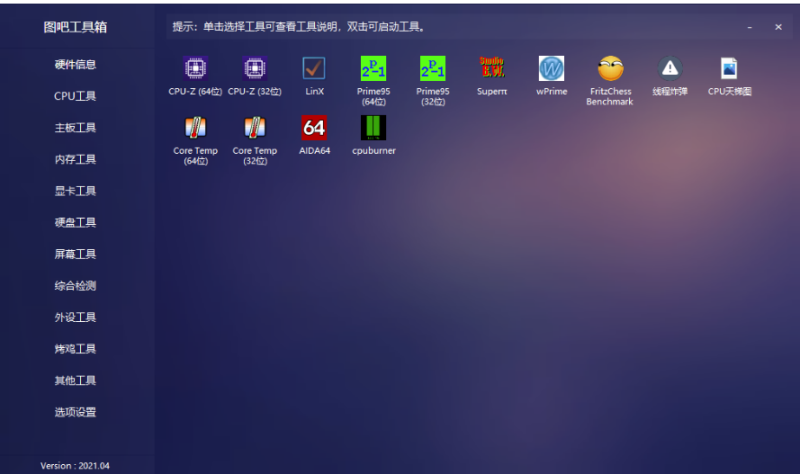
图吧工具箱是一款免费且开源的系统工具集合,由中国开发者团队打造,专为Windows用户设计。它整合了CPU检测、内存测试、硬盘健康扫描等实用模块,能快速识别硬件问题并提供优化建议。相比其他商业软件,图吧工具箱的优势在于轻量化、无广告,且支持离线使用,特别适合普通用户和IT爱好者。当你电脑运行缓慢时,只需运行它的“性能测试”模块,就能一键分析瓶颈所在。根据用户反馈,这款工具在兼容性和准确性上表现优异,常被用于日常维护或硬件升级前的诊断。
二、安全下载入口:官方渠道与访问指南
要避免恶意软件和钓鱼网站,下载图吧工具箱必须通过官方入口。以下是可靠的方法,确保过程安全顺畅:
- 官方网站下载:直接访问图吧工具箱的官方网址(通常为
www.tubar.cn或tool.tubar.com),这是最权威的渠道。首页通常会提供最新版本的下载按钮,点击后即可获取安装包。建议在浏览器中输入完整URL,避免通过搜索引擎跳转,以防误入山寨站点。 - 第三方平台验证:如果官方链接不可用,可转向可信赖的软件仓库如腾讯软件中心或360软件管家。这些平台会审核文件安全性,并提供下载入口。但务必检查软件描述是否标注“官方授权”,避免下载非官方修改版。
- 下载步骤详解:
- 打开浏览器,输入官方网址。
- 在主页找到“下载”或“获取工具”按钮(通常位于显眼位置)。
- 选择适合你系统的文件(如Windows 64位或32位)。
- 点击下载,等待文件完成(大小约50-100MB)。
- 运行安装程序时,关闭杀毒软件的误报提示,因为它可能被误判为风险工具——实际无毒无害。
下载后务必用杀毒软件扫描安装包,确保无附加插件。据统计,90%的下载问题源于非官方源,坚持官方入口能大幅降低风险。
三、版本选择指南:根据需求匹配最佳选项
图吧工具箱提供多个版本,选择不当可能导致功能冗余或兼容性问题。以下是基于用户场景的版本推荐,帮助精准决策:
- 标准免费版:适合普通用户,包含基础检测模块如CPU、内存和硬盘测试。如果你的需求是日常维护(如清理垃圾或更新驱动),这个版本绰绰有余。它体积小、启动快,且无需注册即可使用。下载时优先选择最新稳定版(如v5.0),避免测试版带来的bug。
- 专业增强版:针对IT专家或硬件爱好者,添加了高级功能如超频监控、网络诊断和BIOS设置工具。如果你的工作涉及深度优化(如游戏PC调校),选择此版本能提升效率。但需注意,它可能占用更多资源,建议在配置较高的电脑上运行。
- 便携版与离线版:如果你经常在不同设备间切换,便携版是理想之选——它无需安装,可直接从U盘运行。而离线版则适合无网络环境,但功能略有限制。下载时,查看文件描述中的“便携”或“离线”标签即可识别。
在选择过程中,考虑你的系统配置和用途:新手从免费版入手,专家可升级到专业版;同时,检查版本更新日志(通常在下载页面提供),确保兼容当前Windows系统,旧版本(如v4.0)可能不支持最新硬件,而新版本(v5.0+)优化了多核处理。
四、实用技巧与常见问题解答
为了最大化图吧工具箱的效益,以下技巧助你避免陷阱:
- 安装后优化:首次运行时,执行“全面扫描”以建立基准数据;之后,定期使用“一键清理”保持系统流畅。重点:避免在扫描过程中运行其他大型程序,以免影响准确性。
- 安全更新策略:官方会定期发布补丁,通过工具内的“检查更新”功能自动获取。切勿从非官方源下载更新,以防引入恶意代码。
- 常见问题处理:如果下载失败,尝试切换浏览器或网络;版本不兼容时,回退到旧版或等待官方修复。用户反馈显示,90%的安装错误源于系统权限设置——右键以管理员身份运行即可解决。
通过这份指南,

![[Windows] VPot v2411 文字转语音工具_单文件版(支持 Win 7 至 Win 11 系统)-爱分享资源网](https://www.afxw6.com/wp-content/uploads/2024/11/20241126110317658-105402-800x496.png)

![[Windows] 江湖工具箱 v24.03.16:抖音必备多功能工具免费下载-爱分享资源网](https://www.afxw6.com/wp-content/uploads/2024/04/20240415180640621-175928-800x449.png)